Streaming Live avec Semirprod
Guide complet pour streamer depuis votre telephone vers OBS Studio et gerer vos lives depuis le dashboard Semirprod.
Comment ca marche ?
La stack live Semirprod vous permet de streamer depuis votre telephone (ou tout appareil RTMP) vers OBS Studio, puis de rediffuser vers YouTube, Twitch, ou toute autre plateforme. Le tout est controlable depuis votre dashboard Semirprod.
Votre telephone
Stream en RTMP vers nos serveurs
OBS Studio
Recoit le flux via la source Semirprod Live Source
Plateformes
Rediffusion vers YouTube, Twitch...
Prerequis
Cote ordinateur (OBS)
- OBS Studio 30.0+ installe (telecharger ici)
- Un compte Semirprod avec acces live (faisant partie du partner program)
- Windows 10/11
Cote telephone
- Prism Live, Streamlabs, ou toute app supportant le Custom RTMP
- Une connexion 4G/5G ou Wi-Fi stable (debit montant minimum 5 Mbps recommande)
1. Creer un flux dans le dashboard
Avant d'installer quoi que ce soit, creez votre flux dans le dashboard. C'est lui qui generera votre cle de stream et votre URL serveur.
- Connectez-vous a votre dashboard Semirprod
- Allez dans la section Live de votre organisation
- Cliquez sur Nouveau flux
- Donnez un nom (ex: Telephone principal)
- Une cle de stream est generee automatiquement
- Notez l'URL du serveur et la cle affichees, vous en aurez besoin pour configurer votre telephone
| Parametre | Valeur |
|---|---|
| Serveur / URL | rtmp://live.semirprod.fr/live |
| Cle de stream | Votre cle unique (ex: live_abc123xyz) |
Ne partagez jamais votre cle
Quiconque possede votre cle de stream peut envoyer un flux a votre nom. Si vous pensez qu'elle a ete compromise, regenerez-la depuis le dashboard.
2. Configurer votre telephone pour streamer
Avec Prism Live (iOS / Android)
- Ouvrez Prism Live
- Appuyez sur + ou Nouveau stream
- Selectionnez Custom RTMP
- URL du serveur :
rtmp://live.semirprod.fr/live - Cle de stream : votre cle unique
- Appuyez sur Enregistrer puis Demarrer le stream
Reduire la latence
Dans les reglages avances de Prism Live, mettez la latence sur Faible pour reduire le delai entre votre telephone et OBS.
Avec Streamlabs (iOS / Android)
- Ouvrez Streamlabs
- Appuyez sur Go Live
- Selectionnez Custom RTMP
- RTMP URL :
rtmp://live.semirprod.fr/live - Stream Key : votre cle unique
- Appuyez sur Go Live
Avec n'importe quelle app (Custom RTMP)
Toute application supportant le RTMP personnalise fonctionne (Larix Broadcaster, OBS Camera, etc.). Utilisez toujours les memes parametres :
- URL :
rtmp://live.semirprod.fr/live - Cle : votre cle de flux
- Resolution : 1920x1080 ou 1280x720
- Bitrate : 2500-6000 kbps selon votre connexion
- FPS : 30 ou 60
3. Installer le plugin OBS
Le plugin s'installe directement depuis le dashboard.
- Dans le dashboard, allez dans la section Live
- Cliquez sur Installer le plugin OBS
- L'installateur telecharge et installe automatiquement le plugin
- Redemarrez OBS Studio
- Un nouveau menu Semirprod apparait dans la barre de menu, et un dock Semirprod, Statut du live s'ajoute a droite
Installation manuelle (si le bouton ne marche pas)
Si le bouton d'installation ne fonctionne pas, vous pouvez installer manuellement :
- Fermez OBS
- Telechargez le ZIP depuis le dashboard
- Copiez
semirprod-obs-plugin.dlldansC:\Program Files\obs-studio\obs-plugins\64bit\ - Redemarrez OBS
4. Connecter le plugin a votre compte
La connexion se fait automatiquement via votre navigateur.
- Dans OBS, cliquez sur le menu Semirprod → Semirprod Studio
- Une fenetre flottante s'ouvre : c'est le panneau de controle principal
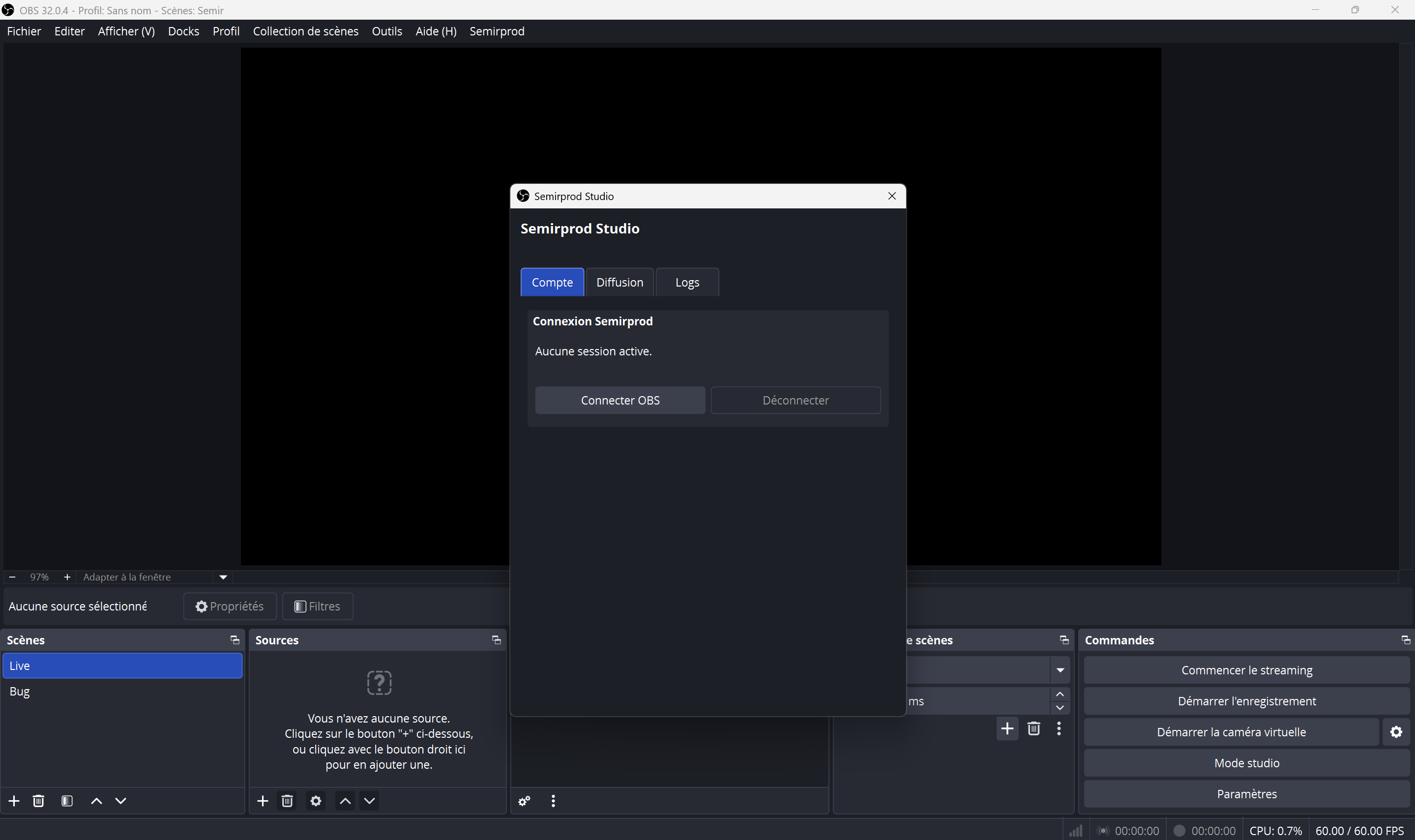
- Cliquez sur Se connecter
- Une page web s'ouvre automatiquement dans votre navigateur
- Connectez-vous a votre compte Semirprod si necessaire
- Cliquez sur Autoriser OBS
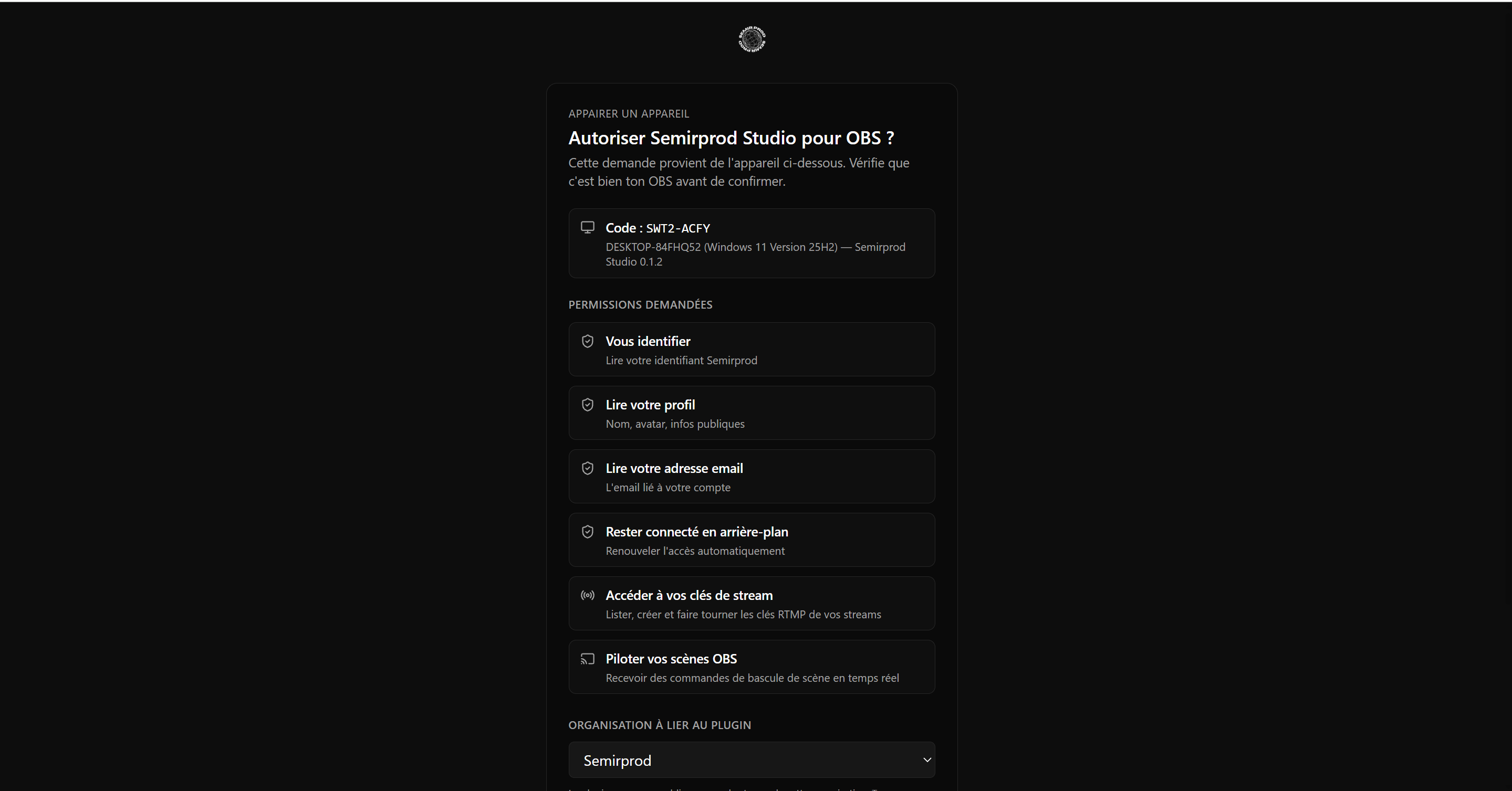
- Le plugin se connecte automatiquement : retournez dans OBS, votre nom et email apparaissent dans le dock
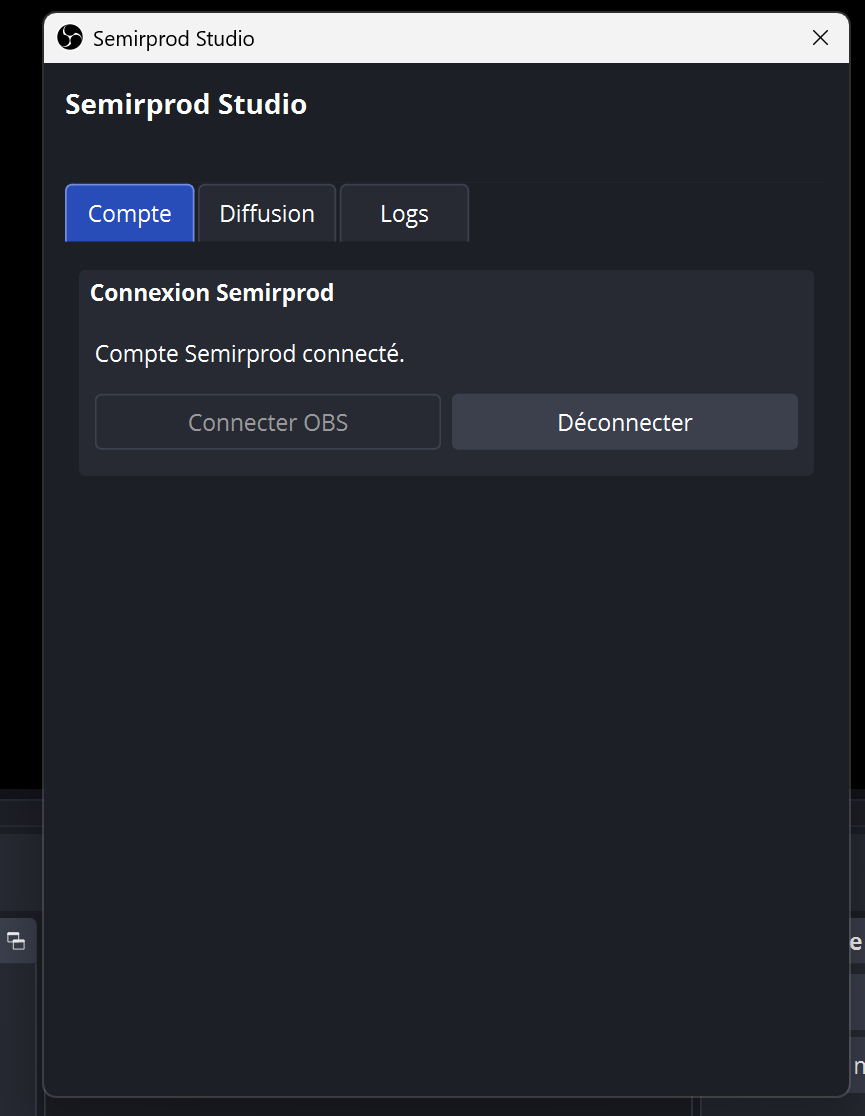
Si ca ne se connecte pas tout seul
Dans de rares cas, la page affiche un code a 6 chiffres. Saisissez-le manuellement dans le dock OBS (bouton J'ai un code) puis cliquez Associer.
Connexion persistante
Vous n'aurez pas a refaire cette manipulation a chaque redemarrage d'OBS. Le plugin reste connecte automatiquement.
5. Choisir un flux dans le dock
Une fois connecte, le dock affiche la liste des flux crees dans votre dashboard.
- Dans le dock Semirprod Studio, ouvrez le menu deroulant Selectionner un flux
- Choisissez le flux que vous avez cree a l'etape 1
- Cliquez sur Appliquer
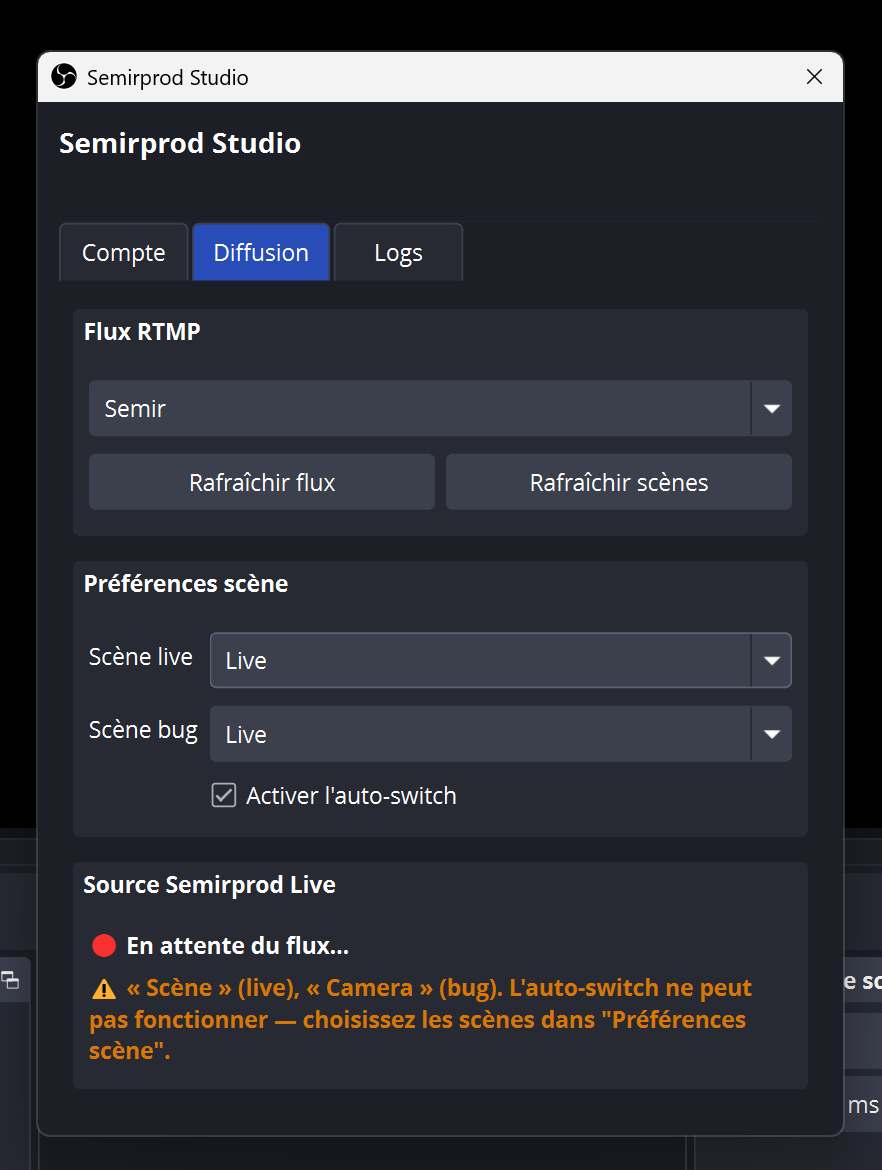
Ce qui se passe automatiquement
- Le plugin configure le serveur de streaming OBS avec l'URL et la cle de votre flux
- Il se connecte au serveur live pour recevoir les commandes du dashboard
6. Ajouter la source "Semirprod Live Source"
C'est la source qui affiche le flux de votre telephone dans OBS. Sans elle, vous ne verrez rien.
- Dans OBS, creez une scene nommee
live - Dans la zone Sources, cliquez sur le bouton +
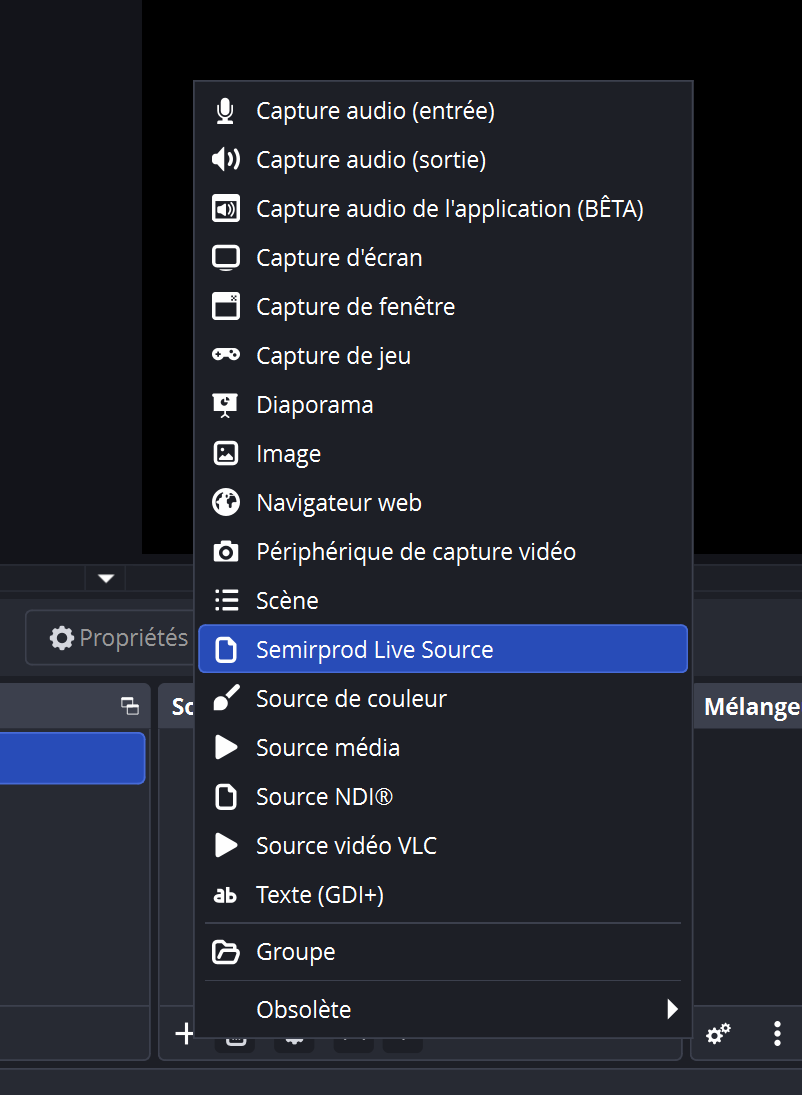
- Selectionnez Semirprod Live Source dans la liste
- Donnez-lui un nom (ex: Flux telephone) et validez
- Faites un clic droit sur la source → Transformer → Ajuster a l'ecran
Ne fonctionnera pas sans ca
La source "Semirprod Live Source" doit imperativement etre placee dans votre scene live. Sans elle, aucun flux ne s'affichera et le live ne fonctionnera pas.
Etat de la source
Le dock Semirprod, Statut du live indique en permanence si la source recoit bien le flux :
- Vert : le flux arrive correctement
- Rouge : le flux est coupe (telephone deconnecte ou pas de stream actif)
7. Configurer les scenes live et bug
Le plugin peut basculer automatiquement entre votre scene de direct et une scene de secours si le flux se coupe.
Scene "live"
- Assurez-vous d'avoir une scene nommee
live - Ajoutez la source Semirprod Live Source
- Ajoutez vos overlays : chat, alerts, logo, webcam, etc.
Scene "bug" (secours)
- Creez une scene nommee
bug - Ajoutez une image ou un texte du type "Hors ligne, retour imminent"
- Vous pouvez aussi y mettre une musique d'attente
Activer le switch automatique
- Ouvrez le dock Semirprod Studio
- Dans Scene Live, selectionnez
live - Dans Scene Bug, selectionnez
bug - Cochez Auto-switch
Securite
Le switch automatique ne s'active que si vous etes deja sur la scene live ou bug. Si vous etes sur une autre scene (ex: intro), le plugin ne fera rien pour ne pas vous interrompre.
8. Utiliser le dashboard live
Le Stream Deck
La vue principale de controle affiche :
- Apercu video : image de ce que voit OBS en temps reel
- Bitrate : courbe du debit montant du telephone
- Boutons de scene : bascule manuelle entre
liveetbug - Controle streaming : demarrer/arreter le stream et l'enregistrement
- Visibilite sources : afficher/masquer les sources par scene
- Audio mixer : mute, volume, monitoring
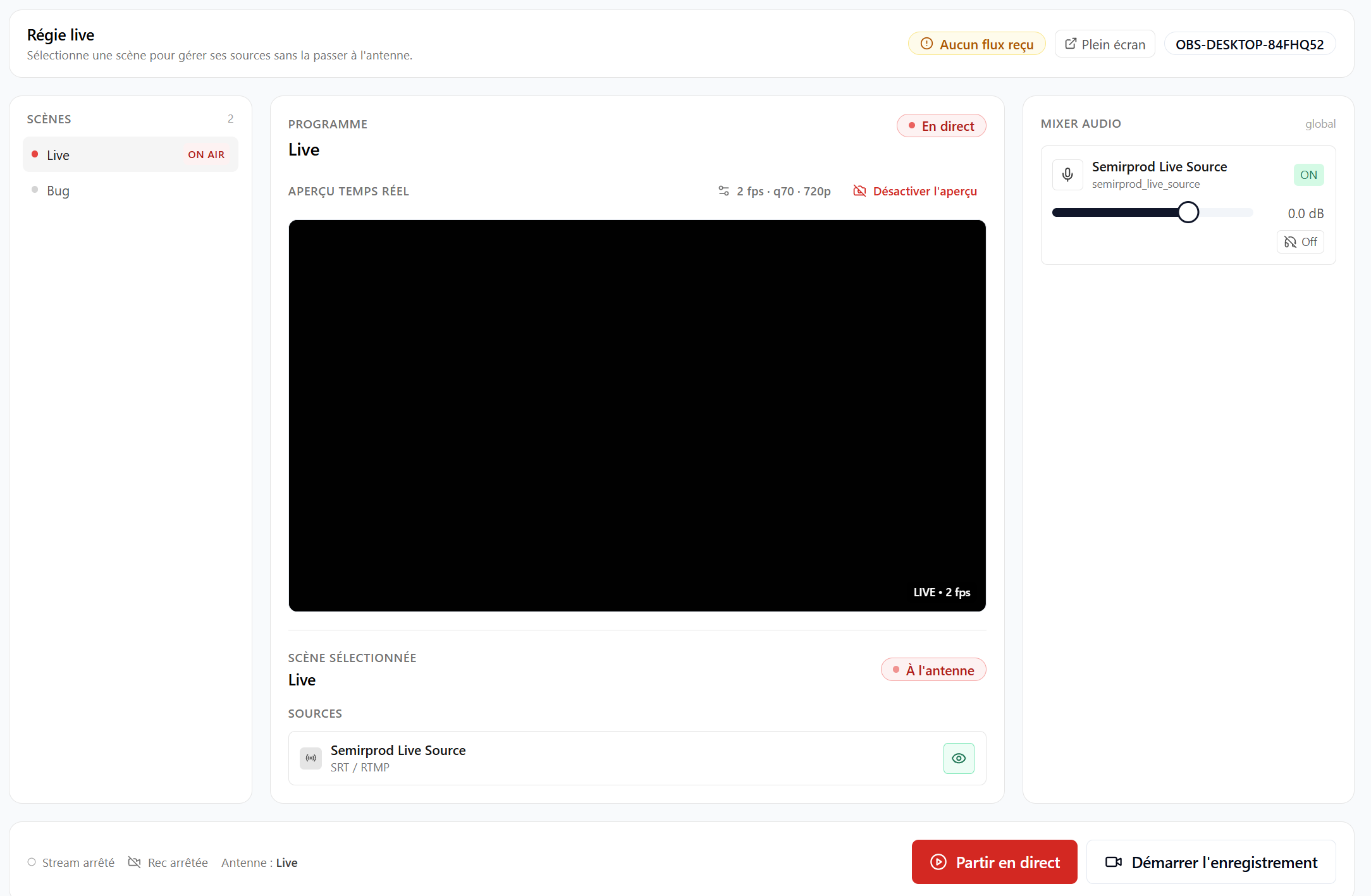
Controles a distance
Chaque action dans le dashboard est envoyee au plugin OBS en temps reel. Si le plugin est deconnecte, les boutons sont automatiquement desactives.
9. Depannage
"Le plugin ne s'affiche pas dans OBS"
- Verifiez que vous utilisez OBS 30.0 ou plus recent
- Relancez l'installation depuis le dashboard
- Consultez les logs OBS : Aide → Fichiers log → Afficher les logs
"La source Semirprod Live Source est noire"
- Verifiez que votre telephone stream bien (bouton rouge actif)
- Verifiez dans le dock que vous avez selectionne un flux
- Verifiez que la cle du telephone correspond au flux selectionne dans le dock
- Attendez 5-10 secondes, le flux met parfois du temps a demarrer
"Le telephone ne se connecte pas au serveur"
- Verifiez la cle (pas d'espace, pas de retour a la ligne)
- Verifiez l'URL :
rtmp://live.semirprod.fr/live(pashttps://) - Testez avec un autre reseau (4G au lieu de Wi-Fi d'entreprise qui bloque parfois le RTMP)
- Verifiez que le flux est bien Actif dans le dashboard
"Le switch auto ne fonctionne pas"
- Verifiez que les noms de scenes dans le dock correspondent exactement aux noms dans OBS
- Verifiez que la source Semirprod Live Source est bien dans la scene
live - Verifiez que Auto-switch est coche dans le dock
- Le switch ne marche que si vous etes sur
liveoubug
"Le flux saccade ou coupe"
- Baissez le bitrate sur le telephone (6000 → 3000 kbps)
- Passez en 720p30 au lieu de 1080p60
- Verifiez la qualite du signal Wi-Fi / 4G
- Dans Prism Live, desactivez le stabilite reseau
Besoin d'aide ?
Contactez le support via contact ou Discord. Preparez :
- Les logs OBS (Aide → Fichiers log)
- La version du plugin (affichee dans le dock)
- Votre nom d'organisation et l'ID du flux
10. Glossaire
| Terme | Definition |
|---|---|
| RTMP | Protocole utilise par le telephone pour envoyer le flux vers le serveur. |
| Stream Key | Cle secrete identifiant votre flux. Ne la partagez jamais. |
| Semirprod Live Source | Source personnalisee OBS qui affiche le flux de votre telephone. |
| Scene 'live' | Scene OBS contenant votre flux + overlays. |
| Scene 'bug' | Scene de secours affichee quand le flux est coupe. |
| Auto-switch | Basculement automatique entre live et bug selon l'etat du flux. |
| Bitrate | Debit de donnees du flux video (kbps). Plus il est haut, meilleure est la qualite. |